
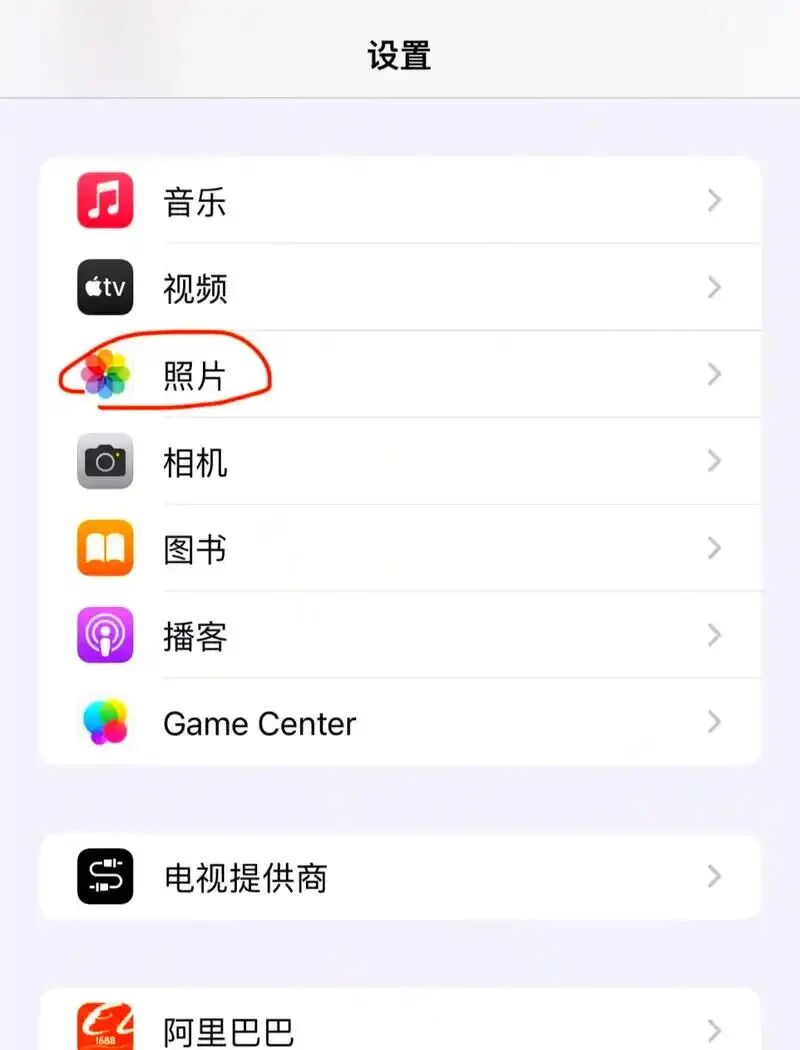
不要再把iPhone相册当成存储图片的工具了。根据苹果公司在6月8日发布的最新声明,
照片编辑正在朝更加省心的方向发展,之后的空间重构图以及扩展工具等,在拍摄完毕之后还可以对画面的角度进行调整或者留白。
但是目前最实用的就是相册中经常被人忽视的“增强”按钮了。我认为它并不是万能滤镜,但是使用得当的话,普通的随手拍摄也会马上变得干净很多。
第一部分比较简单,打开照片之后点击编辑,不要急于去调整各种滑块,直接点击“增强”。根据苹果官方说明中的内容,该功能可以自动调节灯光效果以及色彩。
它非常适合阴天拍摄景色、室内偏灰、逆光人脸发暗等照片,一下就可以把画面的基础状态调整回来。
但是不要把加强当作最后的答案。它有时候会把阴影提得非常明亮,天空也会显得很假。我的建议是点完之后先看高光:天空、窗户、白墙如果开始发白,就把高光往下收一点。
然后轻轻推动鲜明度,使暗部也有一定的层次感,这样拍出来的照片要比单纯的加亮好看很多。
人像照片也应当克制一些。当人们看到脸部变暗的时候,就会立刻加大曝光量,结果皮肤颜色就像打开了白炽灯一样。
其实可以先提一个阴影,然后少量增加明度,最后看看肤色是不是偏黄或者偏红,效果一般会比较自然。主观感觉是,iPhone 原片本身就有很好的明暗对比度,后期只需要调整气氛,不要把人修得那么冰冷。
如果该款手机支持摄影模式的话,那么玩法就会更加直接了。苹果支持页面显示,照片APP可以给用摄影风格拍摄的照片重新选择风格,并且还可以单独调整色调、颜色和强度。
要达到街拍的效果的话,可以用对比色来增加画面的冲击力,但是不要把对比度调得太足;拍摄咖啡、
晚餐以及夕阳的时候,暖色调更有气氛,但是画面中有白色墙壁或者白色衣服的时候要特别注意,偏黄色会很明显。
裁剪一般要比滤镜重要得多。地平线歪了就先把它拉正,主体太小就裁近一点,人物放在三分线附近,画面顿时就不那么像是随手记录了。
这一环节看上去没有什么技术含量,但是它是我认为最有“大片感”的地方。很多废片并不是色不好,而是画面里面塞了很多没有用的东西。
当照片的背景中出现路人、垃圾桶、电线杆等情况的时候,才可以考虑使用“消除”功能。目前苹果公司的说明中提到,
该工具可以通过苹果智能来识别并移除干扰物,但是它的可用性会受到语言、地区和设备条件的影响。
实话实说,消除适合处理边角小杂物,不要用它强行删除大面积主体,纹理一旦复杂就会容易穿帮。
另外,在 6 月 8 日的时候,苹果也发布了 iOS 27 新的照片功能,其中包括空间重构图、扩展画面以及更强的消除能力等,面向用户推出的日期为今年秋天。
支持Apple智能设备的型号有iPhone 16系列之后的所有机型、iPhone 15 Pro和iPhone 15 Pro Max;
但是中国内地的可用性还要看以后的具体安排,不要因为几个功能就急于换手机。
最后给出一个最稳定的流程:首先加强,然后把高光压低一些,接着对鲜明度进行微调,最后裁剪和拉直。
人像少动颜色,风景少加饱和度,夜景别把阴影提到发灰。我不看好一键套滤镜的做法,第一眼可能会很吸引人,但是放大来看全是脏色。
具有质感的照片一般只比原来的要干净一些。
资讯来源:微信公众号


