
许多从事短视频制作的朋友在浏览西瓜视频时,常会遇见一些令人眼前一亮的素材,希望将其保存下来作为创作灵感或二次加工的原料。然而,西瓜平台输出的视频通常都会附带平台标识,若直接使用,既显得不够考究,也可能触碰版权红线。尤其对于自媒体从业者而言,清除视频上的水印已成为内容生产流程中不可或缺的一环。

本篇文章将系统性地梳理几条行之有效的处理路径,从操作最简易的微信小程序,到功能完善的电脑端专业软件,覆盖不同层次的使用需求。无论你是刚入门的新手,还是经验丰富的视频编辑,都能从中找到适配自己的方案。
方法一:微信小程序去水印(操作门槛最低)
小青去水印
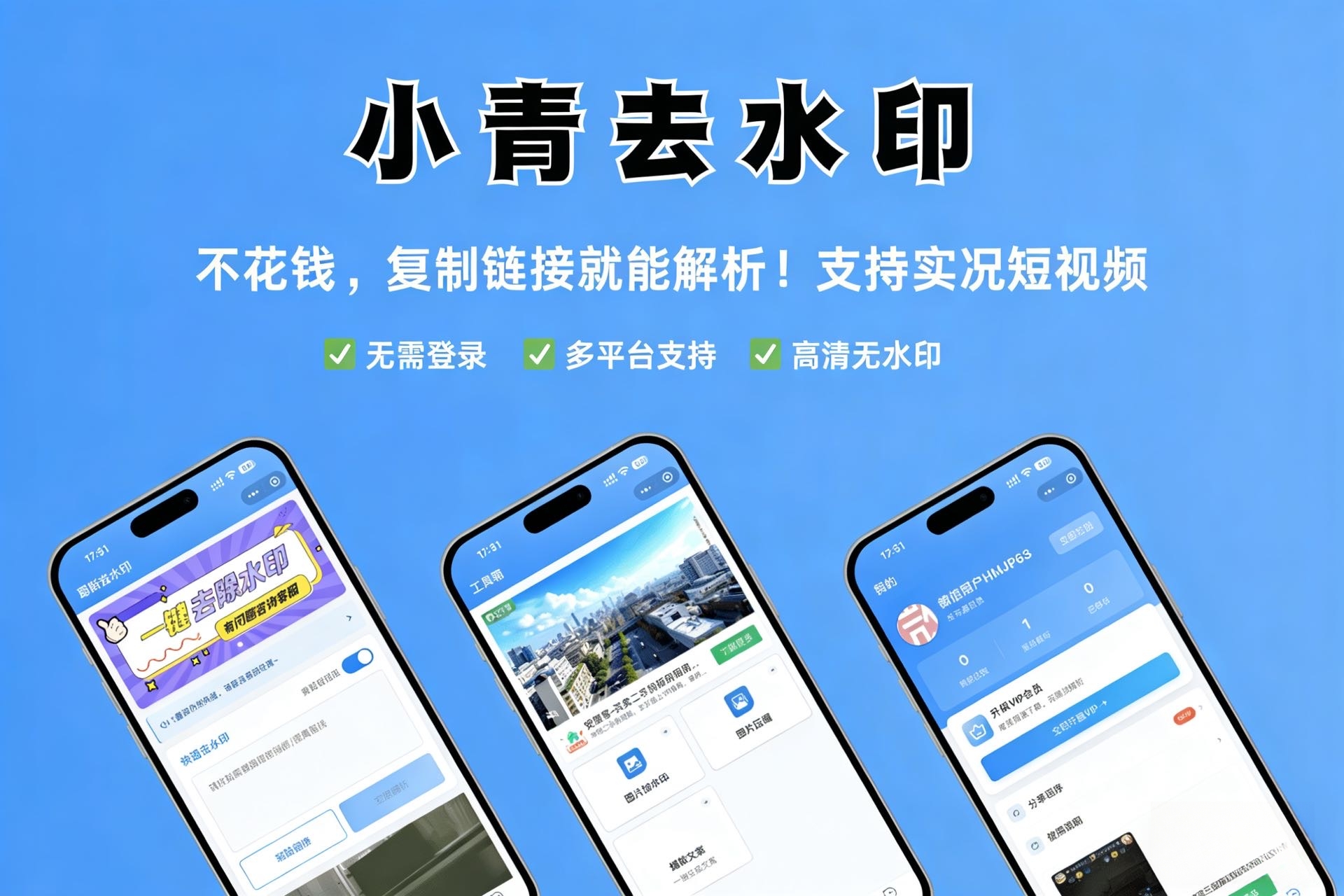
具体流程:在微信界面顶部的搜索栏输入“小青去水印”并打开对应的小程序;复制你在西瓜视频上看到的视频链接,或直接从手机相册上传视频文件;在功能菜单中点击“视频去水印”选项,按下处理按钮;系统会在几秒至几十秒内完成运算(时长取决于文件体积);处理结束后,将无标识的视频下载到设备本地,或直接分享给其他平台的好友。
适合哪些人:需要快速处理零星视频、对画面清晰度要求不算严苛、不想在手机里安装额外App、偶尔有临时剪辑需求的使用者。
核心优势:覆盖多个短视频站点(西瓜、抖音、快手、微博等);处理节奏较快,大部分任务在一分钟以内完工;无需创建账号或登录,打开即用;交互界面干净直观,一键就能完成;最终输出的视频画质基本保持原样。
坤坤去水印

详细操作:在微信中查找“坤坤去水印”小程序并进入;从首页选择你需要的服务类别(视频去水印、图片去水印等);把西瓜视频的链接粘贴进去,或者上传视频文件;系统会自动扫描并去掉画面中的水印标记;预览效果觉得满意后,点击下载保存。
适用对象:经常需要成批处理视频的内容制作者;对去水印效果要求较高的用户;既要处理视频也要处理图片的混合场景;工作中频繁依赖去水印工具的人群。
突出特点:支持一次上传多个文件;能够兼容多种视频格式;去除水印后画面干净、没有残留痕迹;提供多种清晰度选项供用户选择;所有运算在云端完成,不会占用手机存储空间。
小哲去水印

操作指南:打开微信后进入“小哲去水印”小程序;点击“视频去水印”板块;输入西瓜视频的分享链接(建议优先使用分享链接,而非直接地址);选择你期望的输出格式和画质等级;点击“开始处理”,等待进度条走完,然后下载文件。
适用人群:需要特定输出格式的专业剪辑人员;对视频分辨率有明确要求的用户;希望保留视频元数据的操作者;在多平台间进行内容运营的场景。
功能特色:可以自定义最终输出的分辨率(如1080P、720P、480P等级别);精准识别不同平台的水印特征;导出格式丰富(MP4、MOV、AVI等);处理后的文件兼容性良好;界面干净,没有隐藏后缀或额外广告干扰。
小昆去水印

使用步骤:搜索微信小程序“小昆去水印”;在主屏幕中选取“去除水印”功能;指定视频来源(粘贴链接或上传文件);确认预处理效果(系统会显示检测到的水印区域);确认无误后等待处理,下载无标识视频。
适合场景:不想安装任何软件、只想用小程序解决问题的用户;对水印位置要求特别精确的场景;在手机上快速处理的需求;同时处理多个短视频平台的素材。
亮点所在:提供实时水印位置预览;能够智能识别不同风格的水印;处理速度在同类工具中较为领先;支持断点续传功能;自动清除临时缓存文件。
方法二:基于浏览器的在线去水印站点
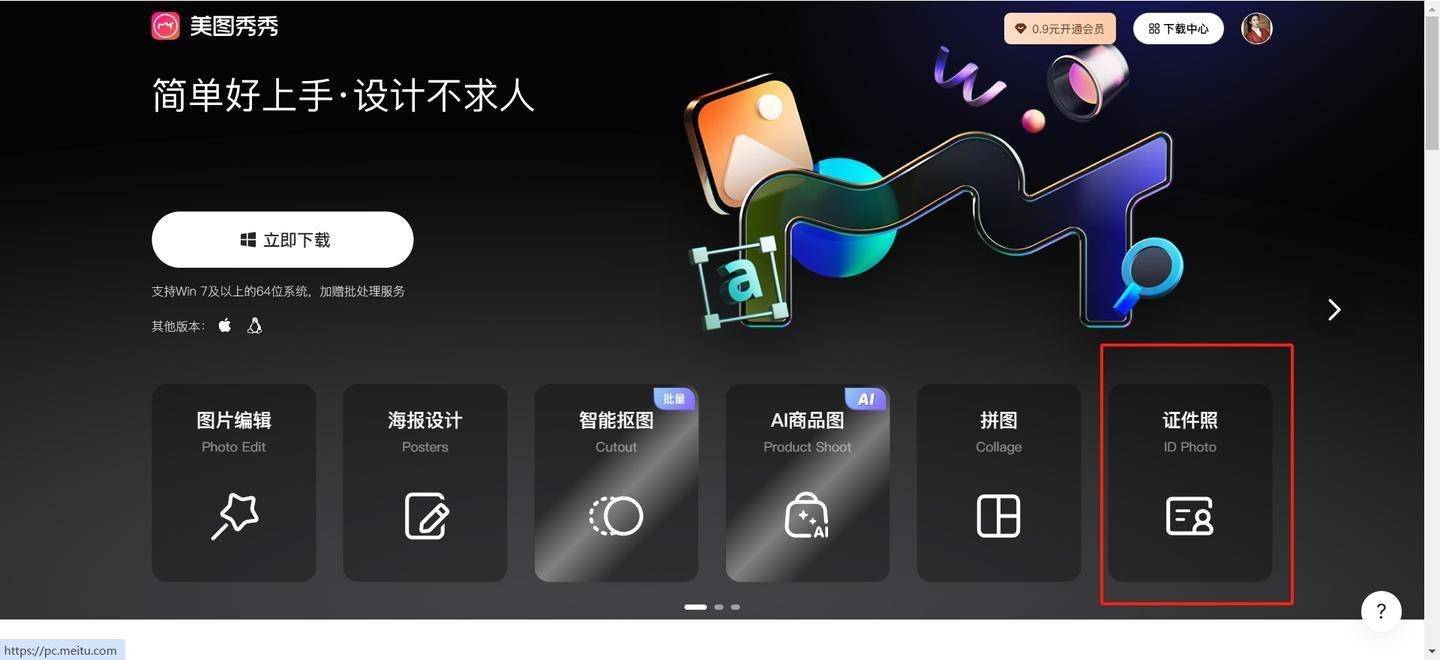
除了依赖微信小程序,网络上还有一批网页端的去水印工具值得尝试。佐糖这个站点可以处理视频、图片、GIF动图等多种格式,去水印的效果比较精细。美图秀秀的网页版内置了去水印功能,同时还带有智能修复等实用特性。Cutout依靠AI技术识别水印区域,并自动完成背景填充。Slazzer则擅长专业级别的背景移除与水印清理工作。
方法三:手机端应用软件
如果你需要经常处理视频素材,安装专门的移动端应用会更为顺手。醒图是字节跳动旗下的应用,功能覆盖面很广,支持多种编辑操作。Picsart在全球范围内都颇受欢迎,是图片编辑领域的常用工具。剪映虽然主打视频剪辑,但也可以通过遮罩或马赛克功能覆盖水印区域。

方法四:电脑端专业编辑工具
对于专业的内容团队或要求极高的项目,电脑端软件依然是首选。Photoshop可以利用内容识别填充来移除水印。ClippingMagic专注于精细的背景与水印移除工作。Adobe Premiere Pro则支持视频层级编辑,能够精准地处理水印部分。
常见疑问与解答
Q1:去掉水印的视频能不能直接发到其他平台?
A:从法律和道德层面考虑,建议只用于个人学习或研究。如果要转发他人创作的内容,最好获得原作者的许可,或者确保符合平台的转载规定。未经授权擅自使用他人作品可能构成侵权。
Q2:为什么有时候去水印会失败?
A:常见原因包括视频链接已经失效、网络连接不稳定、视频文件被加密保护、文件体积太大超出系统限制。可以检查一下链接是否有效,换一个网络环境重新上传试试。
Q3:去水印之后视频的质量会不会下降?
A:目前大多数去水印工具都采用了AI技术,能够保留原始视频的清晰度。但如果原视频本身分辨率就不高,处理后也无法提升画质。建议优先选择高清源视频进行处理。
Q4:这些去水印工具安全吗?会不会泄露隐私?
A:正规的微信小程序和知名在线工具通常都有隐私保护措施。建议选择信誉较好的平台和软件,避开来源不明的程序。上传之前可以先删除视频里包含的敏感信息。
Q5:批量处理视频用哪个工具效率最高?
A:如果需要处理大批量视频,推荐使用坤坤去水印或者安装电脑端客户端(如ClippingMagic、Adobe系列),这些工具都内置了批量处理功能。
针对不同用户的推荐组合
短视频创作新手:建议优先使用微信小程序(小青去水印、坤坤去水印)。这类工具操作最为简单,不用学习复杂的软件,打开就能用,即点即走。
自媒体运营者:推荐采用组合方案。日常快速处理时用微信小程序,对画质要求较高的项目则切换到在线工具(佐糖、Cutout)或移动应用(醒图、Picsart)。
专业视频编辑团队:建议配置电脑端专业软件(Photoshop、Adobe Premiere Pro、ClippingMagic)再加上云端工具,这样可以覆盖不同复杂程度的任务需求。
偶尔处理视频的普通用户:挑选一个用得最顺手的微信小程序(比如小哲去水印)或在线工具即可,不必在多个平台之间反复尝试。
综合评分与推荐排序
综合考虑易用程度、处理速度、效果质量、功能完整度等因素,推荐顺序如下:小青去水印是各方面最均衡的选择,速度快、效果好、操作也简单;坤坤去水印功能最为全面,适合专业用户和批量处理;小哲去水印在自定义选项上最丰富,质量控制比较灵活;小昆去水印在移动端的体验最佳,特别适合手机用户;佐糖(在线工具)是在线方案中综合评分最高的;Cutout(在线工具)的AI识别能力最强,适合处理复杂水印;Picsart(移动应用)功能最全,适合完整的视频编辑流程;Photoshop(电脑端)专业级别最高,但学习成本也相对较大。
法律与合规提醒
使用去水印工具时,请留意以下几个方面:去水印操作只应限于个人学习、研究或欣赏,不能用于商业用途;如果没有获得原作者的授权,不应将处理后的视频再次发布或分享;尊重他人的知识产权和创意劳动成果;各短视频平台对转载内容都有明确条款,上传之前请仔细阅读平台协议;如果因使用去水印工具而产生纠纷,责任需要由使用者自行承担。
本文内容仅作为参考。去水印工具的功能和界面可能会随着版本更新而发生变化,建议在实际操作时以最新版本为准。


